
Vorige week kreeg ik een telefoontje van een klant: “Ik zit bij een leverancier en moet een offerte doorsturen naar kantoor, maar de scanner staat bij mij thuis. Hoe los ik dit op?”
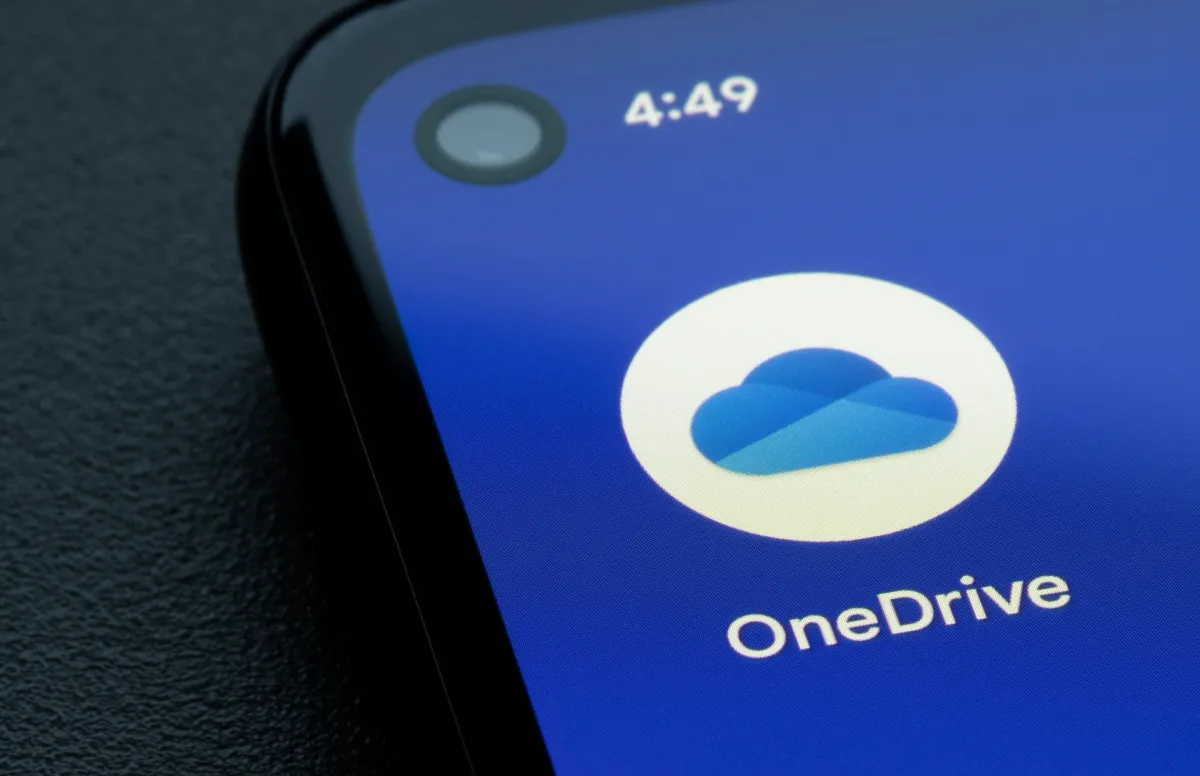
De oplossing zat gewoon in zijn broekzak: zijn telefoon met de OneDrive app. Die heeft namelijk een ingebouwde scanner die je waarschijnlijk nog nooit hebt gebruikt.
Zo scan je documenten met OneDrive
Open de OneDrive app op je telefoon (als je die nog niet hebt, download hem via de app store). Onderaan het scherm zie je een plus-knop. Tik daarop en kies ‘Scannen’.
Je camera gaat nu open en je ziet een speciaal scanframe. Houd je telefoon boven het document en de app herkent automatisch de randen. Je hoeft niet eens perfect recht boven het papier te hangen, OneDrive corrigeert scheefstand automatisch.
Druk op de knop om te fotograferen. De app maakt er direct een schone, witte scan van. Te donker? OneDrive verheldert het automatisch. Scheef gefotografeerd? Ook dat wordt rechtgetrokken.
Meerdere pagina’s in één bestand
Heb je een document van meerdere pagina’s? Tik na de eerste scan op het plus-icoontje om de volgende pagina toe te voegen. OneDrive maakt er automatisch één PDF van.
Wanneer je klaar bent, geef je het bestand een naam en kies je waar het moet worden opgeslagen in je OneDrive.
Waarom dit handiger is dan andere scanner-apps
Je document staat direct in de cloud, toegankelijk vanaf elke computer. Je hoeft niet meer te mailen naar jezelf of bestanden over te zetten. Bovendien kun je het bestand meteen delen met collega’s of klanten via een OneDrive-link.
De kwaliteit is vaak beter dan je verwacht. Ik heb contracten gescand die net zo leesbaar waren als het origineel.
Wanneer gebruik je dit?
Denk aan situaties zoals:
- Contracten bij klanten die je direct wilt archiveren
- Bonnetjes voor de boekhouding
- Handgeschreven notities die je wilt bewaren
- Whiteboards na een vergadering
- Visitekaartjes (hoewel daar betere apps voor bestaan)
Valkuil: let op de kwaliteit
OneDrive’s scanner werkt prima voor tekst, maar voor complexe documenten met veel details kun je beter een echte scanner gebruiken. Ook bij documenten met veel kleuren of foto’s kan de kwaliteit tegenvallen.
En denk eraan: gescande documenten worden standaard opgeslagen in je OneDrive, dus zorg dat je genoeg opslagruimte hebt.
Die klant van vorige week? Die had zijn offerte binnen vijf minuten doorgestuurd en de deal binnen. Soms zitten de handigste tools gewoon al op je telefoon.

Geschreven door
Rick van den Bovenkamp
IT-professional bij Clear ICT. Schrijft over cybersecurity, Microsoft 365 en moderne IT-oplossingen.
Volg op LinkedIn